

 りんごAI
りんごAI商談後の「絶望」を、まだ味わいますか?
「商談は最高だった。…でも、これから帰社して議事録を書かなきゃいけないのか(絶望)」
夕方の17時。揺れる電車の中でPCを開き、ボイスレコーダーを何度も巻き戻してはタイピングする。
気付けば時刻は20時。
営業マンなら誰でも経験がある、あの「無駄」な時間です。
正直に言います。2年前の私もそうでした。
「一字一句聞き逃さないのが誠意だ(キリッ)」と信じて、月20時間以上を議事録作成という名の「単純作業」に費やしていました。
(今思うと、本当に狂気の沙汰です…)
しかし、これから紹介するAIツールを導入して以来、私の議事録作成にかかる時間は「0秒」になりました。
今は、AIが勝手に会議に参加し、勝手に要約し、勝手にTo Doリストを作ってくれます。
人間がやるべき仕事は、それを「脳死でコピペ」することだけ。
この記事では、非エンジニアの私が実際に愛用し、残業地獄から抜け出した「最強のAI議事録ツール2選(tl;dv / Notta)」の使い分けを解説します。
難しい設定? Python?
そんなもの、一切覚える必要ありません。
私たち営業マンは、もっと堂々とAIに仕事を押し付けて「サボり」ましょう。
1. 結論:なぜ「AI議事録」を使わないと損なのか
結論から言います。
今すぐ「手書きメモ」と「手打ち議事録」は辞めてください。
それは、あなたの貴重な「時給」をドブに捨てているのと同じだからです。
理由はシンプル。「脳の無駄遣い」だから
人間は、マルチタスクが苦手な生き物です。
「相手の話を聞く」「メモを取る」「次の提案を考える」を同時にやろうとすると、脳のパフォーマンスは激減します。
- メモに必死で、相手の表情を見逃す
- 「記録」に気を取られ、鋭い切り返しができない
これでは本末転倒ですよね。
記録係なんて、文句ひとつ言わないAIに「パシリ」としてやらせればいいんです。
AIなら「一瞬」で終わる
AIを使えば、1時間の会議が終了した瞬間(本当に数秒後です)に、議事録のドラフトが「爆速」で完成します。
「あの件、どうなったっけ?」と上司に聞かれても、キーワード検索一発。
クリックした瞬間に、その場面が再生されます。
「記録」はAIに全投げして、人間は「商談(目の前のお客様)」に全集中する。
これが、AI時代に「売れる営業マン」になるための必須条件です。
2. 徹底比較:「tl;dv」vs「Notta」どっちを使うべき?
「AI議事録ツール、種類が多すぎて選べない!」という方へ。
私が両方課金して使い倒した結果、答えは出ています。
「商談スタイル」に合わせて選ぶだけ。 これ以上悩む必要はありません。
| 比較項目 | tl;dv (ティーエルディーブイ) | Notta (ノッタ) |
|---|---|---|
| おすすめな人 | Web商談がメインの人 (Zoom / Google Meet / Teams) |
対面営業・電話もする人 (訪問・ハイブリッド) |
| 記録形式 | 動画 + 文字 | 音声 + 文字 |
| 日本語精度 | まぁまぁ良い (要約は優秀) | 最強 (専門用語もほぼ完璧) |
| 料金 | 無料プランが神 (無制限で使える) |
無料枠は制限あり (ガッツリ使うなら有料推奨) |
| スマホアプリ | 閲覧用 | 録音・編集用 (超優秀) |
- オンライン商談(Zoom/Teams)が多い → 「tl;dv」 一択
- 対面営業(訪問)が多い、日本語精度重視 → 「Notta」 一択
それぞれの特徴を、実際の管理画面を見せながら深掘りしていきます。
3. 【tl;dv】オンライン商談最強の「完全自動化」ツール
ZoomやGoogle Meet、Microsoft Teamsを使っているなら、まずはこれを入れないと損です。
世界中で利用されている「会議自動化ツール」の決定版です。
メリット・デメリット(本音レビュー)
🍎ここが最強(メリット)
- 完全放置でOK: 設定さえすれば、Botが勝手に会議に参加して録画・録音を始めてくれます。「録画ボタン押し忘れ」が消滅します。
- 「動画」で残る: 文字だけでなく「相手の表情」や「資料の共有画面」ごと保存されるので、振り返りの質が段違いです。
- 無料プランが神すぎる: 執筆時点では、無料プランでも「録画・文字起こし無制限」。太っ腹すぎます。
❌ここが微妙(デメリット)
- 対面の商談には使えません(Web会議専用)。
- 管理画面の一部が英語です。(とはいえ、ポチポチ押していれば直感で分かるレベルなので問題なし)
3分で完了!導入手順
- インストール
公式サイトから、Google Chromeの拡張機能をインストールします。 - 連携設定
GoogleカレンダーやZoomアカウントと連携します。 - 商談スタート
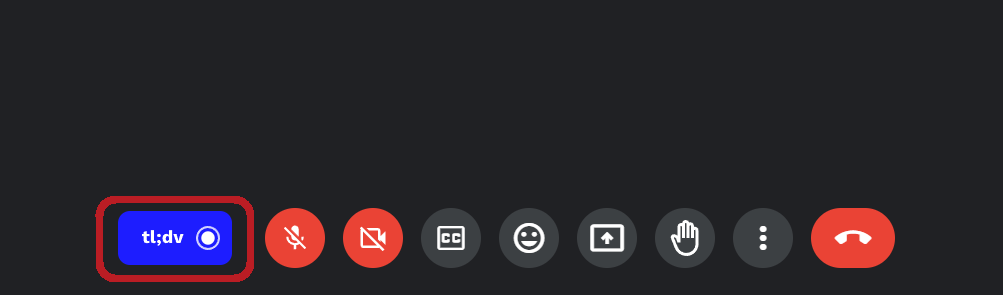
Web会議を始めると、「tl;dv」という参加者が勝手に入ってきます。「許可」するだけ。
たったこれだけ。あとは会議が終われば、メールで議事録が送られてきます。
面倒な設定は、私が代わりに調べておきました。この通りやるだけでOKです。
⚠️ 注意点:会社のセキュリティ確認を
非常に便利なツールですが、会社によっては制限がある場合があります。まずは「個人の練習用」として試すか、情シス部門に確認してから本格導入することをおすすめします。
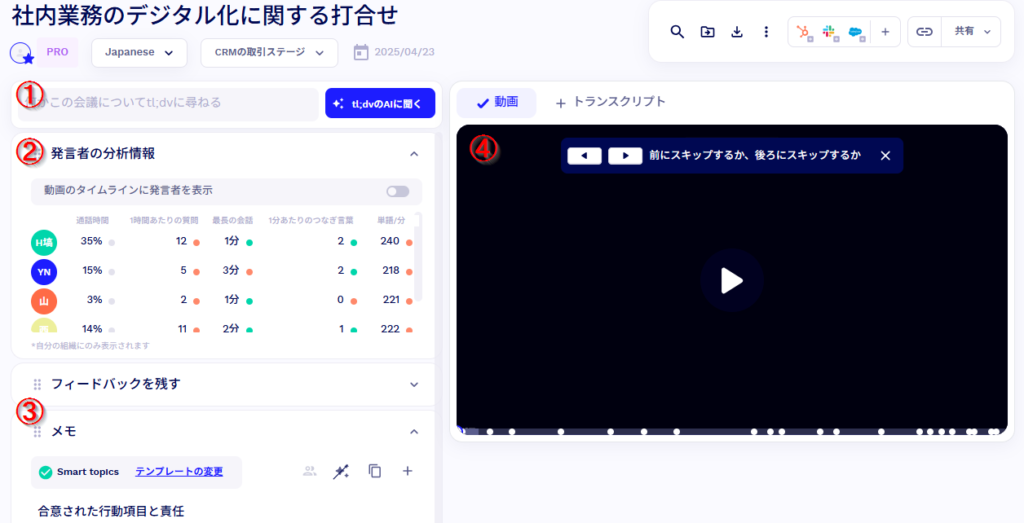
1. AIチャット機能
1. 「あの発言、どこだっけ?」を一発検索!「AIチャット機能」
「あれ、さっき部長なんて言ってたっけ…?」 2時間の会議録画を、何度も行ったり来たりシークバーを動かして探す。あの「時間の浪費」はもう辞めましょう。
tl;dvには「動画の中身をAIに質問できる」チャット機能がついています。
- 予算の話をしている場所は?
- Aさんが提案した懸念点は?
こう入力するだけで、AIがその瞬間の動画をピンポイントで再生してくれます。 感覚としては、「会議の内容を全部覚えている超優秀な秘書」が横にいて、聞けば即答してくれる感じです。これだけで、振り返り時間が10分の1になります。
2. 発言者分析
2. 「俺、喋りすぎ…?」がバレる「発言者分析」
これは少し、耳が痛い機能かもしれません(笑)。 会議が終わると、AIが「誰が・何分・何%喋っていたか」を円グラフで突きつけてくれます。
「うわっ、商談なのに俺が8割も喋ってるじゃん…(これじゃ売れないわけだ)」
「最近、Bさんが会議で沈黙してるな。次は話を振ってみよう」
といった「会議の健康診断」が勝手にできます。 ファシリテーターやマネージャー職の方にとっては、チームのバランスを整えるための「客観的なデータ」としてかなり重宝しますよ。
3. 自動要約機能
3. 会議終了の瞬間に「要約」が完成している
私が一番感動したのがこれです。 会議が終わって「退出」ボタンを押すと、その数秒後には画面に「AIによる要約(簡易議事録)」が表示されています。
- 議論されたトピック
- 決定事項
- ネクストアクション
これらが自動で箇条書きになっているので、私はこれをコピーしてSlackやチャットワークに貼り付けるだけ。 「議事録フォーマット」も自分好みにカスタマイズできるので、上司への報告もこの「コピペ」だけで完了します。
4. 動画+全文保存
4. 「言った・言わない」論争を終わらせる「動画+全文保存」
人間の記憶は曖昧ですが、録画データは嘘をつきません。 tl;dvは、会議の「映像」と、一言一句書き起こされた「全文テキスト(トランスクリプト)」の両方をクラウドに保存してくれます。
もし後からトラブルになっても、 「〇月〇日の会議の、24分30秒でこう発言されています」 と、証拠(URL)を提示できます。
「自分の身を守る」という意味でも、営業マンには必須の機能です。
4. 【Notta】日本語精度No.1!対面営業もスマホで完結
「訪問営業がメインなんだけど…」
「とにかく誤字脱字の修正すら面倒くさい!」
そんな方には、日本のビジネスシーンに特化したNottaが最強です。
メリット・デメリット(本音レビュー)
🍎ここが最強(メリット)
- 日本語認識がヤバい: 正直、人間が聞くより耳が良いです。業界用語や早口でも、「ズララッ」と驚くほど正確(精度98%以上)に文字にしてくれます。
- スマホアプリが優秀: ここが最大の強み。 スマホを机に置いて「録音ボタン」をポチッと押すだけで、対面の商談もリアルタイムで文字起こししてくれます。
- ファイル読み込み: ICレコーダーで録った過去の音声データも、放り込めば一瞬で文字になります。
❌ここが微妙(デメリット)
- 無料プランには制限(月120分など)があります。
- 営業で毎日使い倒すなら、有料プラン(月額1,500円程度)への加入がほぼ必須です。
こんな人におすすめ
- 🍎「訪問営業」が多いフィールドセールスの方
- 🍎「Zoom」も「リアル会議」も両方あるハイブリッド型の方
- 🍎とにかく「文字起こしの修正」をしたくない方
5. 【実録】AI議事録を導入して「月20時間」浮いた私のルーティン
では、実際に私がどうやって業務を回しているか。
今のリアルな「残業ゼロ・サボりルーティン」を公開します。
- 商談中(AIに丸投げ)
Web商談ならtl;dv、対面ならNottaを起動。
私はメモを取りません。相手の目を見て話すことに集中します。
「ここは重要だ!」という時だけ、ツール上の「ピン留め」ボタンをポチるだけ。 - 商談直後(移動中)
商談が終わったら、スマホでAIが作った「要約」をサッと確認。
誤字があればその場で修正。(Nottaならほぼ修正不要、ヌルヌル動きます) - 帰社後・翌朝(3分で終了)
AIの要約テキストをコピーして、SFA(顧客管理システム)や日報アプリにペースト。
以上、業務終了。
これだけで、昔は会社に戻ってから1〜2時間かけてやっていた作業が「消滅」しました。
浮いた20時間はどうしたか?
「次の提案準備」に充てて成約率を上げたり、「副業のブログ執筆(笑)」に使ったり、単純に「早く帰って寝る」時間にしています。
まとめ:明日から「ただの録音係」は卒業しよう
最後に、この記事のポイントをまとめます。
- 🍎議事録の「手打ち」は、あなたの時給を下げる最大の要因。
- 🍎Web会議メインなら、完全自動&無料の「tl;dv」。
- 🍎対面営業・精度重視なら、スマホアプリ最強の「Notta」。
導入はどちらもメールアドレス登録だけで3分で終わります。
クレカ登録も不要(無料プランの場合)なので、リスクはありません。
まずは次回の会議で、こっそり使ってみてください。
会議が終わった瞬間、
「えっ、〇〇さん、もう議事録できてるの? いつ書いたの?」
と、同僚や上司が驚く顔を見るのは…正直、かなり痛快ですよ。
ツール代は月額1,500円ほど。
ランチ1回分の投資で、毎晩の残業が消えて「自分の時間」が手に入るなら、これ以上コスパの良い投資はありません。
りんごAIお金は稼げば戻りますが、失った時間は二度と戻りませんからね。
現場からは以上です🍎








コメント