

 りんごAI
りんごAIスライドの「枠線のズレ」を直している間に、定時が過ぎていませんか?
話題のAI資料作成ツール「Gamma」。 「1行の指示でスライドが完成!」という触れ込みは楽しいですが、はっきり言います。
あの全自動生成機能、実務では使い物になりません。 内容が薄すぎて、お客様に出せるレベルではないからです。
「やっぱりAIなんて使えないじゃん…」と諦めるのはまだ早いです。 実務で使う正解は、「Paste text(テキスト貼り付け)」モード一択です。
- 構成(脳みそ): あなたが考える(箇条書きメモでOK)
- デザイン(作業): AIがやる(Gammaに丸投げ)
この「役割分担」こそが、資料作成時間を「3時間」から「10分」に短縮する唯一の解です。 今回は、私が現場で実践している泥臭い手順を全て公開します。
なぜ営業マンは「Generate(自動生成)」を使ってはいけないのか?
Gammaには「Generate(1行の指示でAIが構成から考える)」という機能がありますが、私はこれを推奨しません。
理由は単純で、AIはあなたの会社の事情も、商材の強みも知らないからです。
丸投げすると、ネットから拾ってきた一般的な情報を並べただけの、「それっぽいけど中身スカスカ」の資料ができあがります。 結局、構成から全部作り直すハメになり、二度手間です。
AIは「デザイナー」として雇うのが正解
AIに「企画」をさせてはいけません。AIは優秀な「デザイナー」として雇うのが正解です。
- あなた: 伝えたいメッセージ(テキスト)を用意する。
- Gamma: それを見やすく配置・装飾・図解する。
この役割分担ができていないから、みんな「AIスライドは使えない」と誤解して挫折してしまうのです。
りんごAIもしあなたが社長だとして、社員(あなた)が1,000円をケチるために3時間もパワポの枠線調整をしていたらどうしますか? 私なら、その社員を叱ります。 デザインはAIという「安価な外注」に投げてください。
【コピペOK】Gammaに食わせる「最強のメモ構成」はこれだ
では、Gammaに何を渡せばいいのか? ただのメモ書きでもいいですが、AIが理解しやすい「書き方」があります。
私が実際に使っている「マークダウン記法」のテンプレートを公開します。 これをスマホのメモ帳などにコピペして、内容を書き換えて使ってください。
# タイトル:営業DXツール導入提案書

## 1. 現状の課題
- 議事録作成に月20時間かかっている
- 商談中のメモ書きでヒアリングが疎かになっている

## 2. 解決策(Nottaの導入)
- スマホ1つで自動文字起こし
- AI要約で日報作成時間をゼロに

## 3. 費用対効果
- 月額1,500円で20時間の削減
- ROI(投資対効果)は2000%以上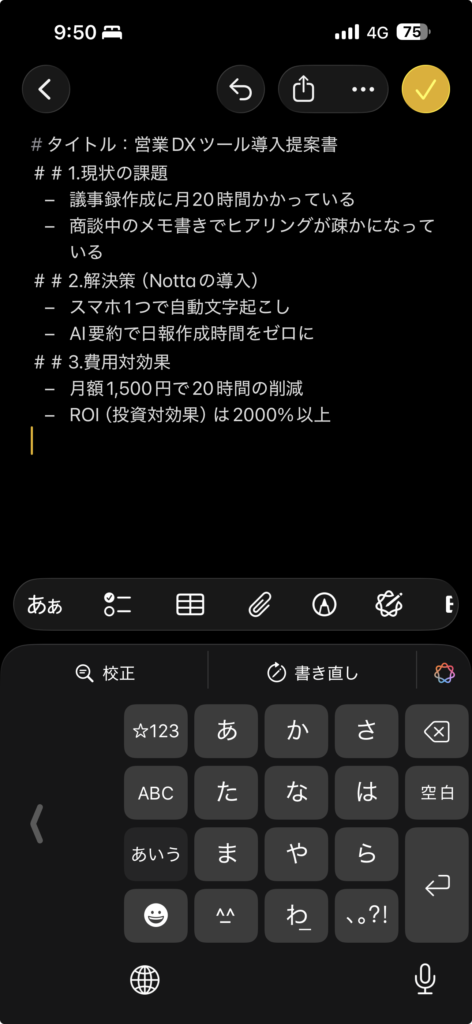
解説:
# (シャープと半角スペース):スライドの表紙タイトルになります。
## (シャープ2つと半角スペース):各スライドの見出しになります。
– (ハイフンと半角スペース):箇条書きの本文になります。
これをiPhoneのメモ帳などでざっと作って、Gammaに貼り付けるだけです。
【実践】Paste text機能で資料化する4ステップ
それでは、実際に資料化する手順を解説します。慣れれば30秒です。
Gammaにログインし、「新規作成 AI」→「テキストを貼り付ける」を選択します。
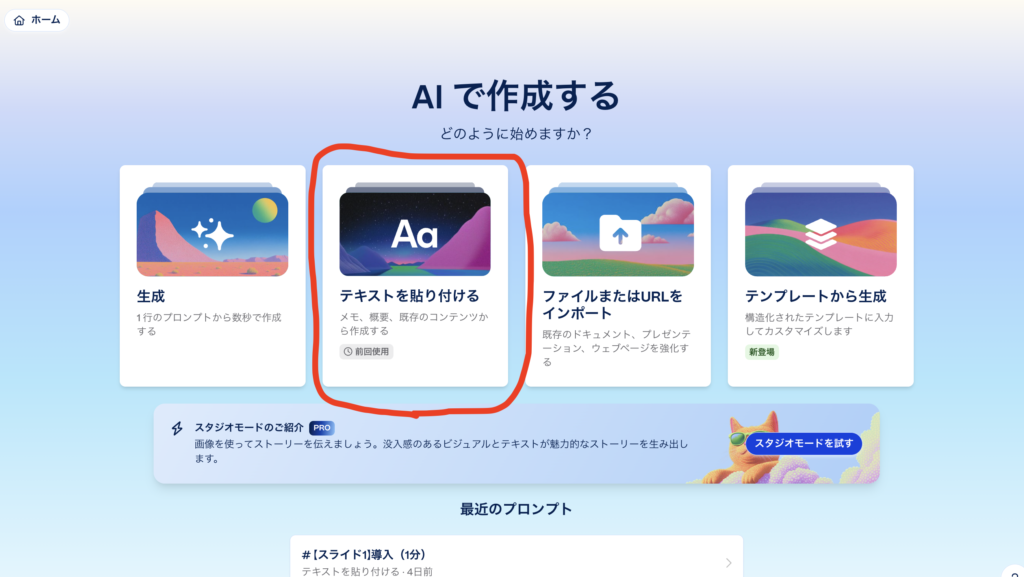
「プレゼンテーション」を選び、先ほど作成したメモの内容をそのままペタッと貼り付けます。 そして「メモやアウトラインから生成」を選択し、「プロンプトエディターに進む」をクリック。AIが構成案(アウトライン)を提示してくれます。
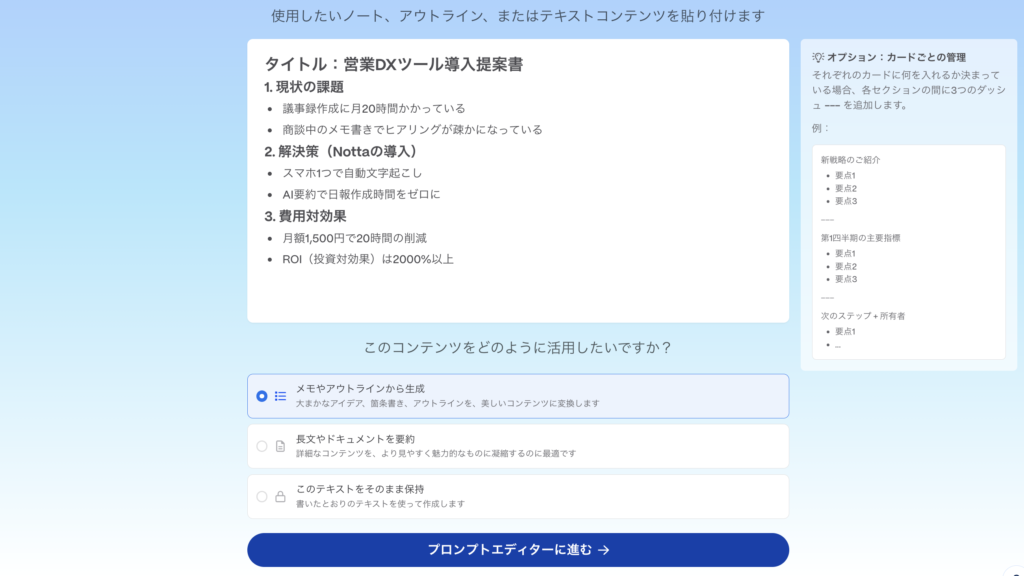
スライド枚数を指定します。AIがテキスト量に合わせて自動で区切ってくれるので、推奨枚数のままでも大丈夫です。
最後に好きなデザインのテーマ(色味)を選んで、下の「生成」ボタンを押すと生成されます!
ここからが魔法の時間です。 箇条書きのメモが、一瞬で図解入りのスライドに変わる瞬間をご覧ください。
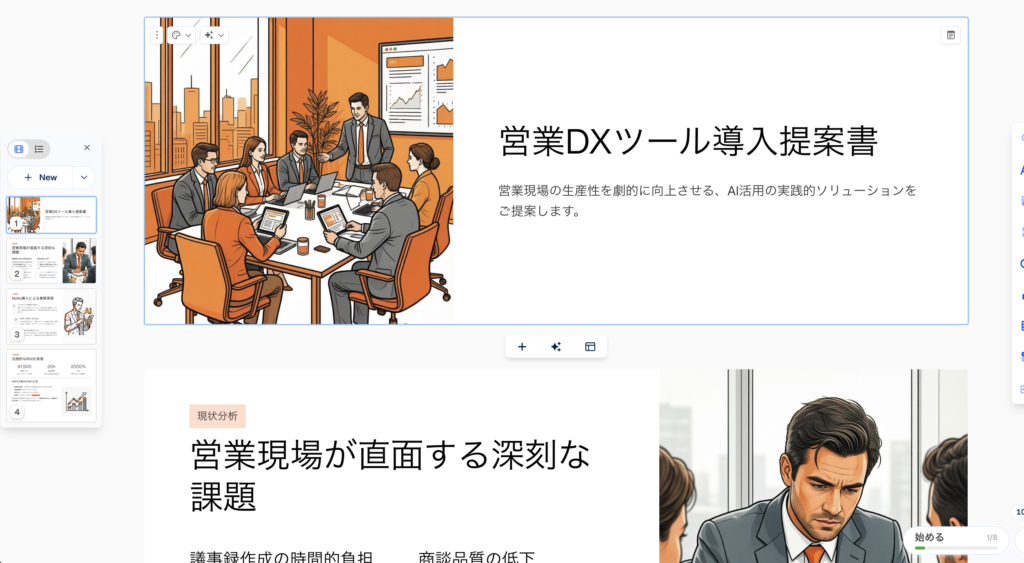
いかがでしょうか? 人間は「テキストを用意しただけ」です。デザイン、配置、画像選定はすべてAIがやってくれました。
【神機能】最後は「PowerPoint」に書き出して微調整せよ
「でも、細かいところは自分で直したい…」 「会社指定のロゴを入れたい…」
大丈夫です。ここが実務で一番大事なポイントです。 資料作成をGamma上で完結させる必要はありません。
Gammaには強力な「エクスポート機能」があります。 画面右上の「…」メニュー → 「Export」 → 「PowerPoint」を選択すると、作成したスライドをパワポ形式(.pptx)でダウンロードできます。
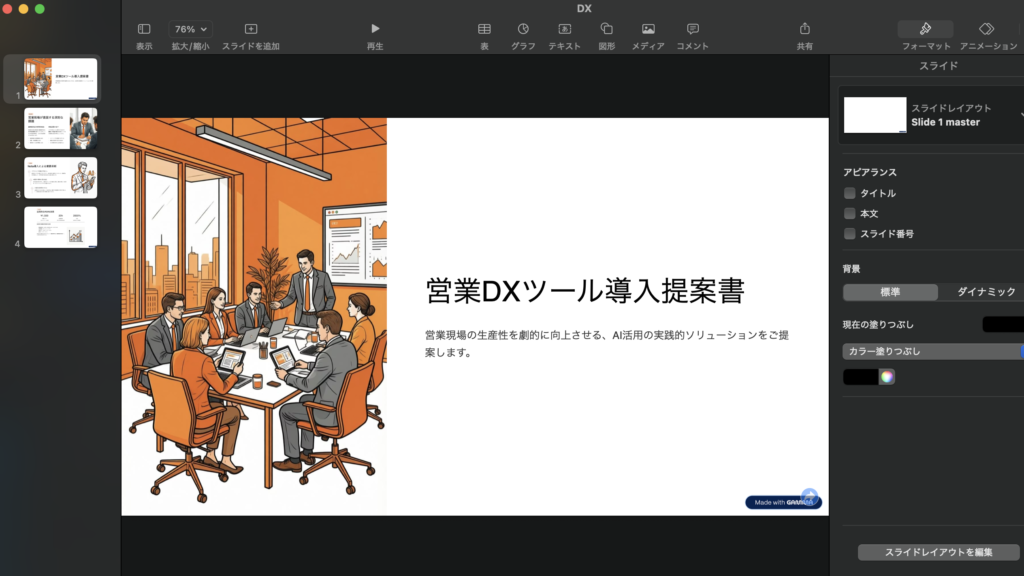
- Gammaで80点(全体のデザイン・配置・図解)まで一気に作る。
- パワポに書き出す。
- 会社指定のロゴを入れたり、細かい言い回しの修正を使い慣れたパワポ
これなら、新しいツールの操作を完璧に覚える必要すらありません。 おいしいとこ取りでいきましょう。
りんごAIデザインセンスを身につけるには100時間かかりますが、このツールを使えば5分です。 あなたはソフトを買うのではありません。『100時間の修行』をスキップする権利を買うのです。
無料版と有料版(Plus)の決定的な違い
Gammaは無料でも十分使えますが、ビジネスで使うなら知っておくべき決定的な違いがあります。 それは「ロゴ(バッジ)」の問題です。
- 無料版: エクスポートしたスライドの右下に、小さく「Made with Gamma」というバッジが入ります。
- 有料版(Plus): バッジを非表示にできます。また、パワポ出力の回数制限もなくなります。
社内会議用なら無料版でも構いませんが、クライアントに提出する資料であれば、月額料金(ランチ1〜2回分程度です)を払ってでもロゴは消すべきでしょう。それがプロとしてのマナーです。
まとめ:デザインで悩むのは、今日で終わりにしよう
資料の本質は「中身(メッセージ)」であって、「見た目の調整」ではありません。
「Paste text」機能を使えば、移動中のスマホで構成案のメモを作り、オフィスに着いた瞬間に「提出レベル」のスライドが完成しています。
あとはパワポで微調整して提出するだけ。 この「魔法」を一度体験したら、もう二度と白紙のパワポには戻れませんよ!!

現場からは以上です🍎









コメント